
icon-512

اپلیکیشن فاکتورتون

فاکتور خرید و فروش، مدیریت فروشگاه و انبار

مشخصات

توسط GooglePlayProtect، VirusTotal و McAfee

اسکرین‌شات‌ها

توضیحات

قابلیت‌ها

نظرات کاربران

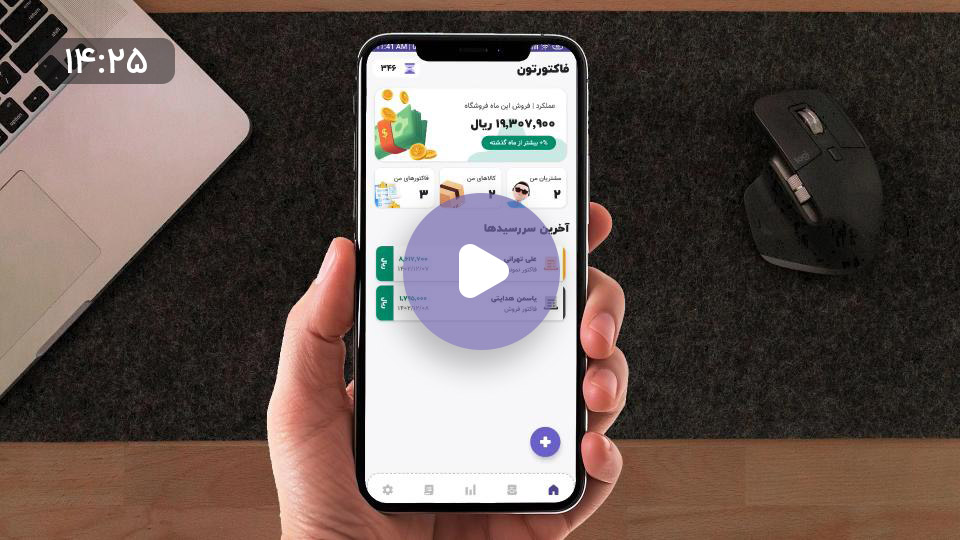
ویدیو آموزشی

سوالات متداول

❌ چطور فاکتور نمونه را حذف کنم؟
با ویرایش اطلاعات داخل فاکتور نمونه می‌توانید آن را کاملا به یک فاکتور جدید تبدیل کنید درصورتی که قصد ندارید اطلاعات را ویرایش کنید می‌توانید تیک محاسبه درآمد را غیرفعال کنید و آن را بایگانی (آرشیو) کنید با بایگانی کردن، فاکتور از لیست شما حذف خواهد شد و درآمد فاکتور هم محاسبه نمی‌شود.
⚠️ اگر اپلیکیشن پاک شود یا گوشی همراه من گم شود/دزدیده شود/خراب شود و... چه اتفاقی خواهد افتاد؟
اپلیکیشن فاکتورتون یک اپلیکیشن آفلاین است و برای امنیت اطلاعات شما و مشتریان شما تمام اطلاعات بر روی دستگاه شما ذخیره خواهد شد و اطلاعات فاکتورها، مشتریان و کالاهای شما بر روی سرورهای فاکتورتون ذخیره نمی‌شود. پس این به این معنی است که اگر اپلیکیشن پاک شود یا گوشی همراه شما گم شود/دزدیده شود/خراب شود اطلاعات از دست می‌رود.
به همین دلیل توصیه میکنیم به صورت روزانه یا یک روز درمیان عملیات بکاپ گیری (پشتیبان گیری) از اطلاعات را انجام دهید. فایل بکاپ را در یکجای امن یا با نصب اپلیکیشن گوگل درایو آن را در گوگل درایو ذخیره کنید. تا در صورت نیاز فایل بکاپ را وارد نرم افزار کنید و اطلاعات را مجددا به اپلیکیشن برگردانید.
توجه کنید که اپلیکیشن فاکتورتون فقط یک ابزار است و این فایل بکاپ هست که شامل اطلاعات شما می‌شود. فاکتورتون هیچ مسئولیتی در حفظ و نگهداری اطلاعات شما ندارد و این مسئولیت برعهده شما دوستان عزیز می‌باشد.
🖼️ چطوری فاکتور را به صورت عکس ذخیره کنم؟
ابتدا فاکتور را به صورت PDF در پوشه دانلود ذخیره کنید بعد با کلیک بر روی دکمه تبدیل به عکس و دادن مسیر فایل PDF به نرم افزار فاکتور را به صورت عکس در گالری دستگاه خود ذخیره کنید. توجه کنید که برای این کار باید مجوزهای لازم نرم‌افزار را تایید کنید.
⚠️ چرا خروجی فاکتور ذخیره نمی‌شود؟
اپلیکیشن از اندروید 8 تا 15 تست شده است همچنین بر روی بیشتر گوشی‌های سامسونگ، شیائومی، نوکیا، گوگل، هوآوی و موتورولا تست شده است. اگر با این مشکل روبه‌رو می‌شوید مشکل از سمت دستگاه شما است و علت آن یکی از موارد زیر است:
💵 من پرداخت انجام دادم پول از حساب کم شد اما نرم‌افزار ارتقا پیدا نکرد!
اگر پرداخت کرده‌اید ولی نرم‌افزار ارتقا نیافته است، ابتدا آرامش خود را حفظ کنید. ممکن است مشکل از سمت درگاه بانکی باشد یا اینترنت شما کمی ضعیف باشد. اگر کیف پول کافه بازار خود را چک کنید، ممکن است پول به آن برگشته باشد. اگر همچنان مشکل پابرجاست و کیف پولتان هم خالی است، 72 ساعت صبر کنید. مبلغ پرداختی از سمت بانک به حساب شما واریز خواهد شد.
👑 از کجا متوجه شوم که اپلیکیشن به نسخه طلایی ارتقا پیدا کرده است؟
درصورتی که بنر ارتقا به نسخه طلایی در صفحه اول حذف شده باشد و یک آیکون تاج طلایی رنگ بالای صفحه اول نمایش داده می شود به این معنا است که به نسخه طلایی ارتقا پیدا کرده اید. درصورتی که مدت زمان اشتراک شما بالای 1000 روز باشد یا علامت نامحدود ∞ نمایش داده شود حساب کاربری شما دائمی هست.
👑 من اشتراک طلایی دارم آیا با حذف اپلیکیشن و نصب مجدد اشتراک من حذف می‌وشد؟
خیر، درصورتی که اپلیکیشن به هر دلیلی پاک شود و مجددا بر روی دستگاهی که اولین بار اپلیکیشن نصب شده است اپلیکیشن را نصب کنید به صورت خودکار در ورود دوم با متصل بودن به اینترنت اپلیکیشن به صورت خودکار به نسخه طلایی ارتقا پیدا خواهد کرد.
💰 مشتری یک بدهی از قبل دارد چطور به فاکتور اضافه کنم؟
درصورتی که طرف حساب شما یک بدهی از قبل دارد و باید یک مبلغی علاوه بر مبلغ فاکتور به شما پرداخت کند می‌توانید یک کالای جدید با عنوان "بدهی قبلی" یا "مانده حساب از قبل" بسازید و به عنوان آخرین کالا به فاکتور فروش خود اضافه کنید و مقدار تخفیف آن را صفر قرار دهید.
برای هر طرف حساب نیاز نیست این کالا را مجددا بسازید فقط کافیست در زمان ساخت فاکتور عبارت "بدهی قبلی" را جستجو کنید و بر روی آن کلیک کنید و مقدار بدهی را تغییر دهید و به فاکتور اضافه کنید.
🚚 چطور برچسب حمل و نقل بسازم؟
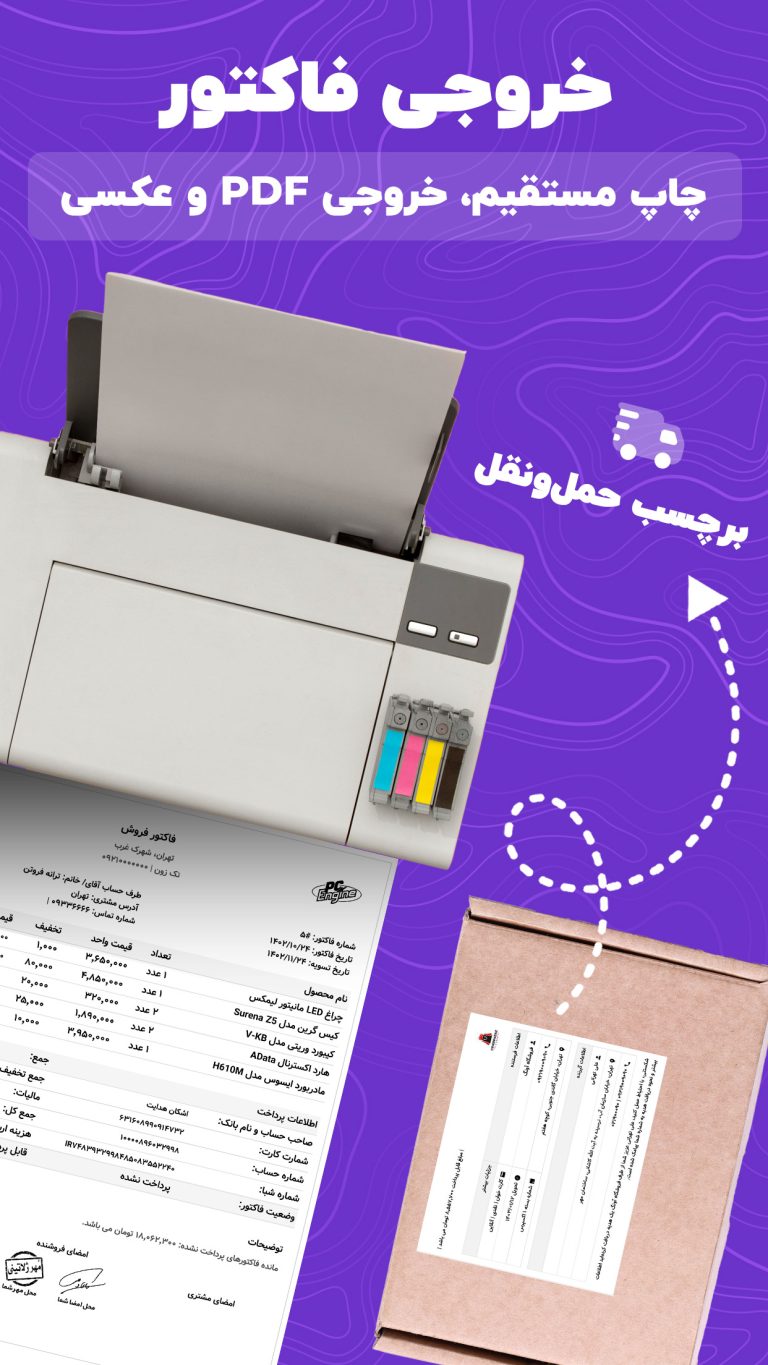
با ساخت فاکتور فروش یا پیش فاکتور در هنگام گرفتن خروجی با کلیک بر روی برچسب حمل و نقل میتوانید برچسب را بر روی A4 یا سایزهای دیگر چاپ کنید و بر رو جعبه بسته بندی خود بچسبانید درصورتی که نیاز است تا پیام یا هشداری به گیرنده و یا مسئول حمل و نقل بسته بدهید میتوانید داخل توضیحات بیشتر بنویسید. به عنوان مثال محتوای این بسته شکستنی است با احتیاط حمل شود.
📇 چطور برچسب پستی (حمل و نقل) را به کارتون بچسبانم؟

برچسب پستی را باید بر روی یک کاغذ پشت چسبدار پرینت کنید یا می‌توانید به صورت معمولی برچسب را پرینت کنید و با چسب قطره‌ای آن را به کارتون کالا بچسبانید. می‌توانید سایز برچسب پستی را کوچک کنید و آن را با دستگاه‌های لیبل پرینتر، پرینت کنید. قیمت این دستگاه از 500 هزار تومان شروع می‌شود به بالا... می‌توانید اپلیکیشن فاکتورتون رو با استفاده از بلوتوث به دستگاه پرینتر متصل کنید.

📤 چطور فایل فاکتورها را برای مشتری ارسال کنم؟
از نسخه 2.0.1 به بعد می‌توانید فایل فاکتورها را برای مشتری ارسال کنید. بعد از ذخیره فاکتور و گرفتن خروجی PDF بر روی دکمه ارسال فاکتور برای مشتری کلیک کنید و مسیر فایل PDF فاکتور یا مسیر عکس فاکتور را انتخاب کنید. بعد از انتخاب فاکتور پیامرسانی که قصد دارید از طریق آن فاکتور را برای مشتری ارسال کنید را انتخاب کنید. بعد از انتخاب پیامرسان فایل فاکتور برای مشتری ارسال خواهد شد.
📁 فایل PDF فاکتورها در کجا ذخیره خواهد شد؟
تمام فایل فاکتورها در پوشه Download دستگاه شما ذخیره خواهد شد. مگر اینکه مسیر ذخیره سازی اپلیکیشن را تغییر دهید.
📇 چطور فاکتورها را چاپ کنم؟
بعد از وارد کردن اطلاعات و ساخت فاکتور بر روی دکمه چاپ و خروجی PDF کلیک کنید. شما مستقیم به بخش پرینت فاکتور وارد خواهید شد از بالا سمت چپ صفحه با بلوتوث، وای فای یا کابل به پرینتر متصل شود و اسم پرینتر خود را انتخاب کنید. از منوی سمت راست بالای صفحه Page Size ابعاد کاغذ را انتخاب کنید به عنوان مثال A4 یا A5 به صورت پیش فرض A4 انتخاب شده است. هر تعداد که نیاز است را در بخش Copies وارد کنید مثلا اگر 5 عدد از فاکتور باید چاپ شود عدد 5 را وارد کنید به صورت پیش فرض یک عدد چاپ خواهد شد. بعد از انجام تنظیمات و انتخاب پرینتر فاکتور شما چاپ خواهد شد. چاپ برچسب حمل‌و‌نقل یا برچسب پستی هم به همین صورت است.
💬 پنل پیامکی ندارم چطور با شماره شخصی فاکتور را ارسال کنم؟
از نسخه 2.0.1 به بعد اگر پنل پیامکی ندارید یا قصد استفاده از پنل پیامکی ندارید شما می‌توانید اطلاع رسانی فاکتورهای خود را با شماره شخصی هم انجام دهید. به صفحه فاکتورها مراجعه کنید و بر روی دکمه ارسال با SMS کلیک کنید فاکتور به شماره طرف حساب با یک پیام پیش فرض ارسال خواهد شد شما می‌توانید متن پیام را به سلیقه خود تغییر دهید.
💬 چرا پنل پیامکی متصل نمی‌شود؟
درصورتی که پنل پیامکی تهیه کرده اید اما اطلاع رسانی فاکتورها به صورت پیامک برای مشتری ارسال نمی‌شود ممکن است اطلاعات پنل پیامکی را به درستی وارد نکرده باشید. مطمئن شوید که اطلاعات نام کاربری/رمز عبور و کلید API خود را به درستی وارد کرده اید. اپلیکیشن به بزرگی و کوچکی حروف حساس است همینطور مطمئن شوید هیچ گونه فاصله ای ابتدا و انتهای اطلاعات وارد شده وجود نداشته باشد. همچنین بررسی کنید کیف پول شما در پنل پیامکی شارژ کافی داشته باشد. درصورتی که بازهم پیامک ارسال نشد اطلاعات پنل پیامکی خود را برای پشتیبانی ارسال کنید تا مشکل را بررسی کند.
💬 آیا می‌توانم پنل پیامکی به نرم افزار متصل کنم برای یادآوری تاریخ سررسید؟
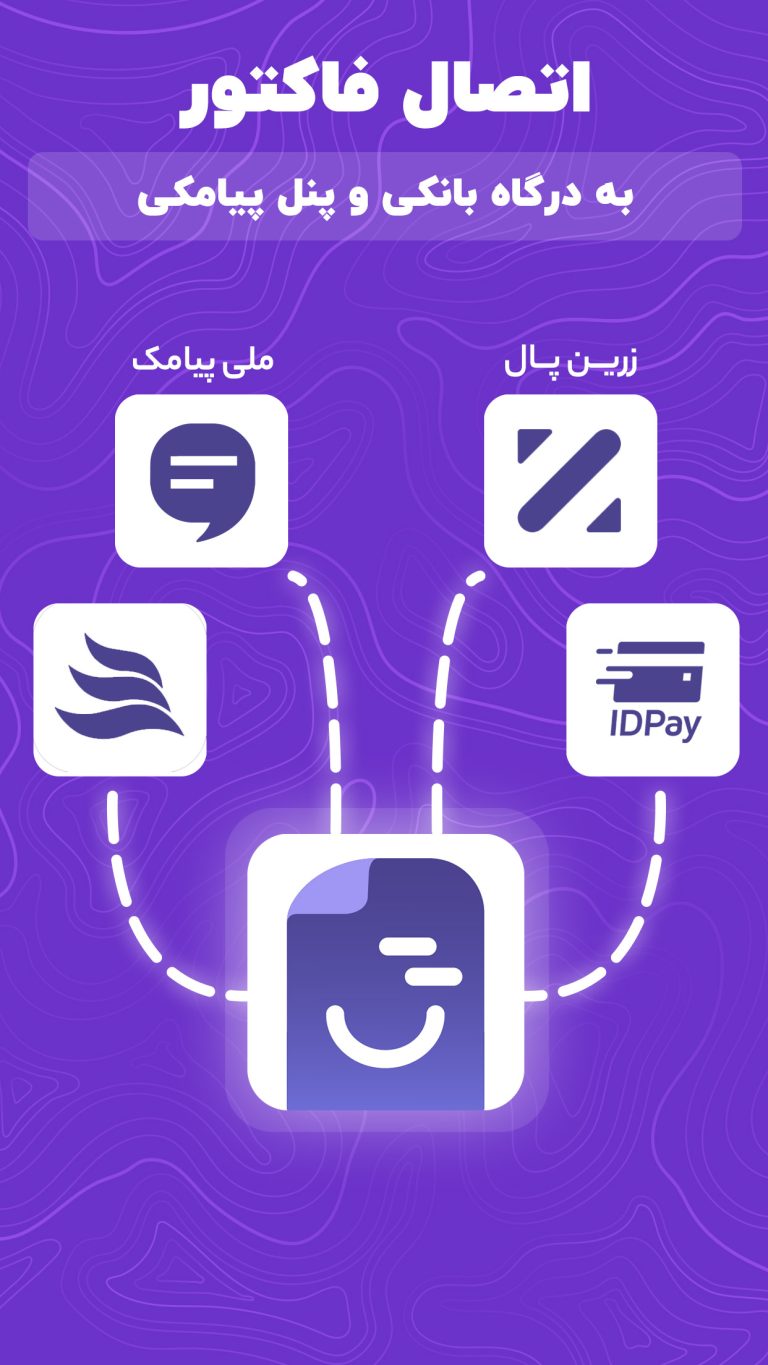
بله، از نسخه 1.6.8 این قابلیت فعال شده است با مراجعه به تنظیمات فروشگاه و با وارد کردن اطلاعات پنل پیامکی خود میتوانید اطلاع رسانی فاکتورهای خود را از طریق پنل پیامکی انجام دهید.
به بزرگی و کوچکی حروف دقت کنید توجه کنید که هیچ فاصله ای ابتدا یا انتهای پسورد یا API شما وجود نداشته باشد. از خط‌های خدماتی و کد تایید (کد فعال سازی) برای فاکتور‌ها استفاده نکنید. مطمئن شوید که کیف پول پنل پیامکی شما به مقدار کافی شارژ دارد. شماره مشتریان خود را براساس پنل پیامکی که دریافت می‌کنید باید با +98 یا بدون +98 وارد کنید تا پیامک ارسال شود.
✍🏻 آیا امکان این وجود دارد که به صورت فیزیکی بر روی فاکتور مهر و امضا بزنم؟
بله، فقط کافیست نمایش مهر و امضا را از بخش تنظیمات غیر فعال کنید تا فضا خالی ایجاد شود و بعد از چاپ فاکتور می توانید به صورت دستی مهر و امضا بزنید.
📝 آیا میتوانم از فاکتور فروش به عنوان رسید پرداخت هم استفاده کنم؟
بله، محدودیتی وجود ندارد با انجام تغییرات دلخواه بر روی فاکتور فروش میتوانید از آن به عنوان رسید هم استفاده کنید.
🖨️ چرا لوگو و مهر در چاپ سیاه می‌شود؟
پیشنهاد می شود که برای فاکتور قالب رنگی انتخاب کنید یا درصورتی که از قالب سیاه و سفید استفاده می‌کنید، لوگو و مهری آپلود کنید بدون پس زمینه یا با پس زمینه سفید و قابلیت این را داشته باشد که تک رنگ شود.
🗑️ من به اشتباه بر روی حذف تمام اطلاعات کلیک کردم چکارکنم؟
درصورتی که از اطلاعات بکاپ تهیه کرده باشید میتوانید مجددا تمام اطلاعات به غیر از تنظیمات رو به نرم افزار وارد کنید. لطفا ویدیو آموزشی را مشاهده کنید.
📱 دستگاه من گم/دزدیده/خراب شده است چکار کنم؟
درصورتی که از اطلاعات بکاپ تهیه کرده باشید میتوانید مجددا تمام اطلاعات به غیر از تنظیمات رو به نرم افزار وارد کنید. روش بازگردانی اطلاعات در بخش انتقال اطلاعات به دستگاه دیگر توضیح داده شده است.
📱 آیا امکان انتقال اطلاعات به یک دستگاه دیگر وجود دارد؟ چگونه اطلاعات را به دستگاه دیگری انتقال دهم؟
بله، شما به راحتی قادرید از اطلاعات نرم‌افزار پشتیبان تهیه کرده و آن را به دستگاه دیگری منتقل کنید. ابتدا در دستگاه قدیمی، در بخش تنظیمات، عملیات پشتیبان‌گیری را انجام دهید. یک فایل با پسوند .krt در دستگاه شما ذخیره خواهد شد. این فایل را به گوگل درایو یا دستگاه جدید منتقل کنید. سپس نرم‌افزار فاکتورتون را در دستگاه جدید نصب کنید و فایل پشتیبان با پسوند .krt را از بخش تنظیمات وارد نرم‌افزار کنید. کل اطلاعات شما به غیر از تنظیمات، مجدداً به نرم‌افزار بازگردانده می‌شود. توجه کنید که با انجام عملیات بازیابی اطلاعات، اطلاعات قدیمی در دستگاه جدید حذف خواهد شد. برای انتقال اطلاعات به یک دستگاه دیگر، فقط کافیست در دستگاه قدیمی یک فایل پشتیبان‌گیری (بکاپ) تهیه کنید و آن را به دستگاه جدید به هر روشی که تمایل دارید، منتقل کنید. سپس نرم‌افزار را بر روی دستگاه جدید نصب کرده و فایل پشتیبان را وارد دستگاه جدید کنید. لطفاً ویدیو آموزشی را که در همین صفحه قرار گرفته است مشاهده کنید. توجه داشته باشید که به دلیل سیاست‌های فاکتورتون، به منظور جلوگیری از سوءاستفاده از نرم‌افزار و حساب‌های کاربری طلایی توسط افراد سودجو، اشتراک‌های طلایی برای دستگاه شما فعال خواهد شد. در صورتی که تلفن همراه جدید خریداری کنید یا قصد داشته باشید از نرم‌افزار بر روی دو یا چند دستگاه استفاده کنید، باید مجدداً اشتراک را برای هر دستگاه جدید فعال کنید. قاعده و مقررات "فاکتورتون" به منظور حفظ عدالت و عدم سوء استفاده از اشتراک‌های طلایی، محدودیت‌هایی در استفاده از آنها تعیین کرده است. به طور کلی، شما نمی‌توانید یک اشتراک طلایی را برای چندین فروشگاه و چندین دستگاه مختلف استفاده کنید. اشتراک طلایی برای استفاده در یک دستگاه خاص طراحی شده است. این محدودیت‌ها به منظور جلوگیری از سوءاستفاده و اشتراک گذاری غیرمجاز ایجاد شده‌اند. اگر این محدودیت‌ها را نادیده بگیرید و اقدام به استفاده از یک اشتراک طلایی برای چندین فروشگاه یا چندین دستگاه مختلف کنید، خلاف قوانین فاکتورتون است و  ممکن است با تدابیر خاصی مواجه شوید. استفاده شما از نرم‌افزار فاکتورتون به معنای تایید قوانین است شما می‌توانید قوانین فاکتورتون را از طریق این لینک مشاهده کنید.
👤 چطور به صورت خودکار مشتريانم را به نرم افزار اضافه کنم؟
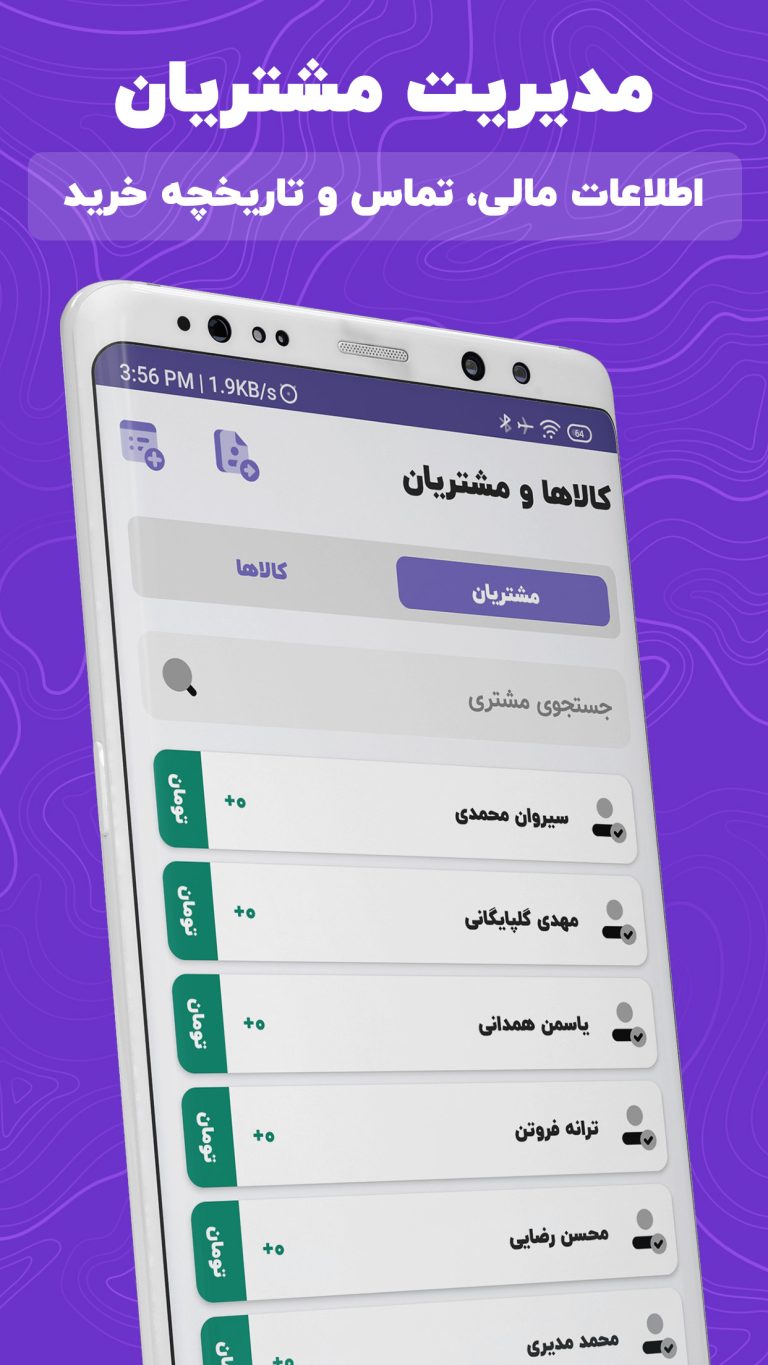
فقط کافیست به صفحه دوم یعنی کالاها و مشتریان بروید و بر روی آیکُن دوم از سمت چپ در نوار ابزار کلیک کنید. تا به صورت خودکار تمام مشتریان شما به نرم افزار افزوده شود.
🗃️ چطور به صورت خودکار تمام کالاهای خود را با قیمت به نرم افزار اضافه کنم؟
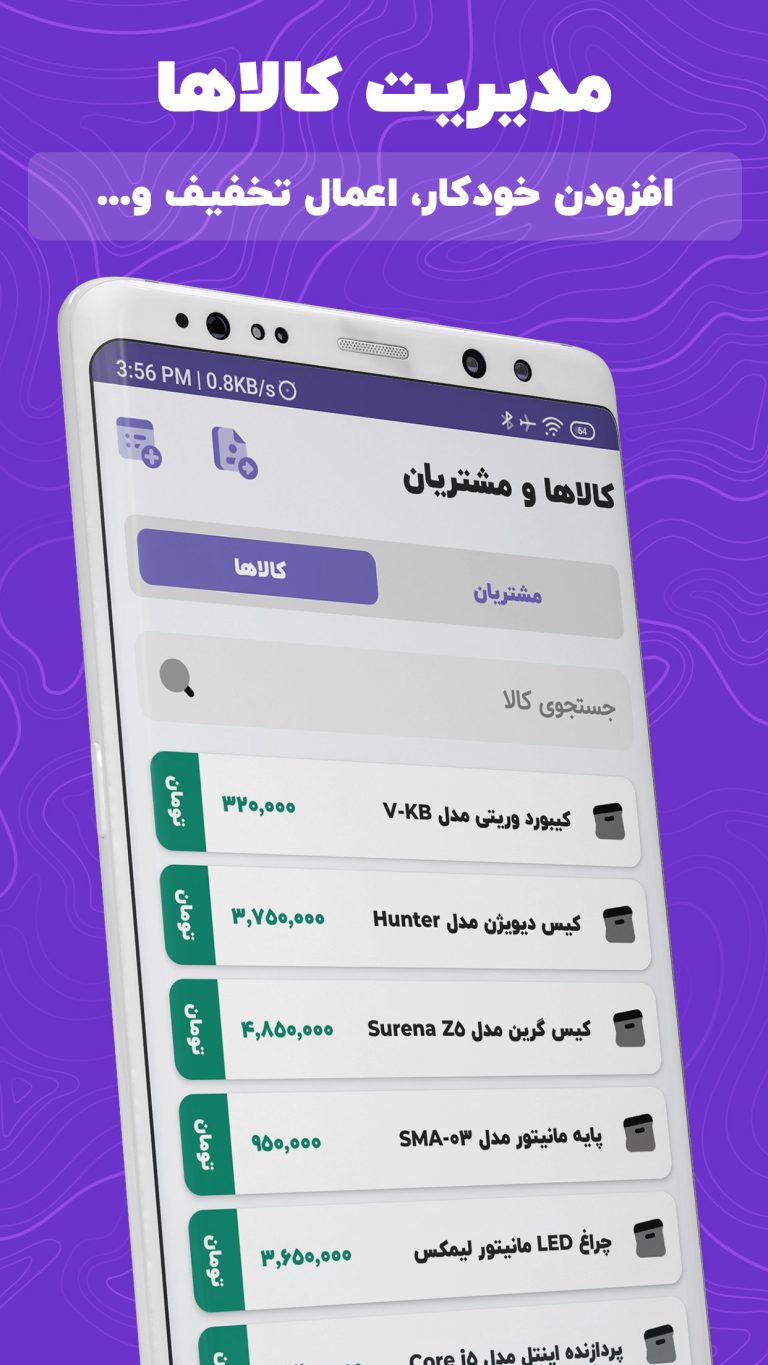
فقط کافیست به صفحه دوم یعنی کالاها و مشتریان بروید و بر روی آیکُن اول از سمت چپ در نوار ابزار کلیک کنید. تا به صورت خودکار تمام کالاهای شما به نرم افزار افزوده شود.
💰 چرا مبلغ قابل پرداخت فاکتور با درآمد نمایشی تفاوت دارد؟
مبلغ هزینه‌های خدمات، حمل و نقل و جمع تخفیف‌ها در فاکتور به صورت پیش‌فرض در نرم‌افزار به عنوان درآمد شما محاسبه نمی‌شود.
🔐 اگر رمز عبور خود را فراموش کنم چه می‌شود؟
رمز عبور به صورت آفلاین و در دستگاه شما ذخیره می‌شود. اگر رمز عبور خود را فراموش کنید، دسترسی به نرم‌افزار را از دست خواهید داد. می‌توانید نرم‌افزار را حذف و مجددا نصب کنید و از فایل پشتیبان استفاده کنید تا اطلاعات خود را مجددا به نرم‌افزار منتقل کنید.
📝 تخفیف ثابت در صفحه فاکتور چیست؟
با وارد کردن مبلغ تخفیف ثابت، آن مبلغ به جمع تخفیف‌های کالاهای داخل فاکتور اضافه خواهد شد.
💳 پرداخت نقدی و پرداخت چکی چیست؟
اگر طرف حساب مبلغی را بابت فاکتور به شما پرداخت کرده باشد، از این طریق مبلغ را وارد کنید تا وضعیت فاکتور به‌روز شود.
💲 باقی‌مانده مبلغ فاکتور در چه بخشی نمایش داده می‌شود؟
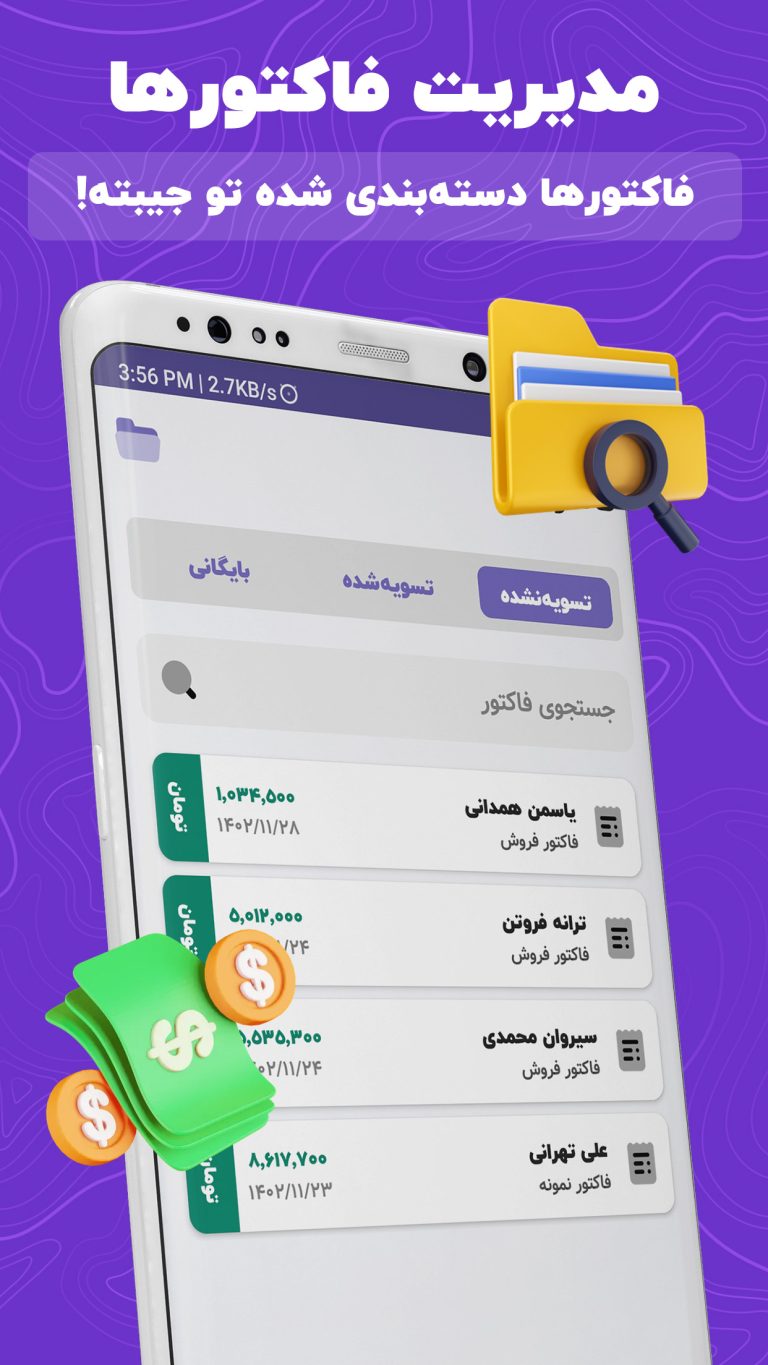
مبلغ باقی مانده دریافتی شما بر روی کارد فاکتور سمت چپ بالای تاریخ به رنگ سبز نمایش داده می‌شود اگر مبلغ قابل پرداخت به 0 برسد فاکتور با لیبل "پرداخت شده" نمایش داده خواهد شد.
💳 لینک زرین پال در تنظیمات چیست؟
با افزودن لینک زرین پال خود در بخش تنظیمات، یک دکمه به فاکتور شما اضافه خواهد شد و مشتریان می‌توانند مبلغ قابل پرداخت فاکتور را از طریق زرین پال برای شما واریز کنند.
✔️ آیا اطلاعات فاکتورها و مشتریان من را شما جمع آوری می‌کنید؟
خیر، ما هیچ اطلاعاتی از فاکتورها، مشتریان و کالاهای ثبت شده شما را جمع آوری نمی‌کنیم. تمام اطلاعات به صورت آفلاین در دستگاه شما ذخیره می‌شود. مسئولیت حفظ و نگهداری اطلاعات با شماست.